# Floating Action Button
URL: /components/floating-action-button
Source: https://github.com/daangn/seed-design/blob/dev/docs/content/components/floating-action-button.mdx
화면 상에 떠 있으며 주요 액션을 실행하는 버튼입니다.
## Anatomy
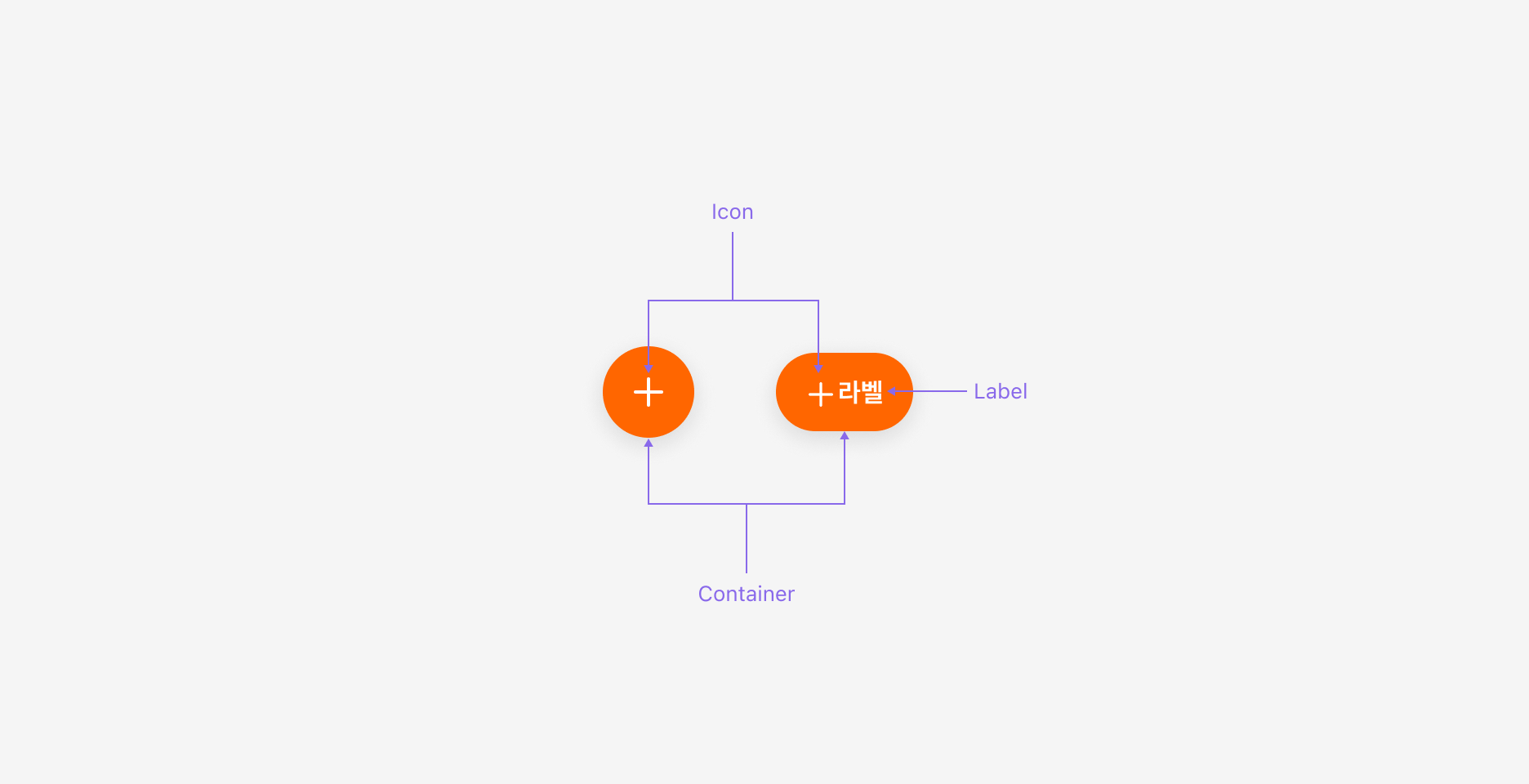
Floating Action Button는 Icon과 Label, 내용을 감싸고 있는 Container로 구성되어 있습니다.
## Properties
### Type
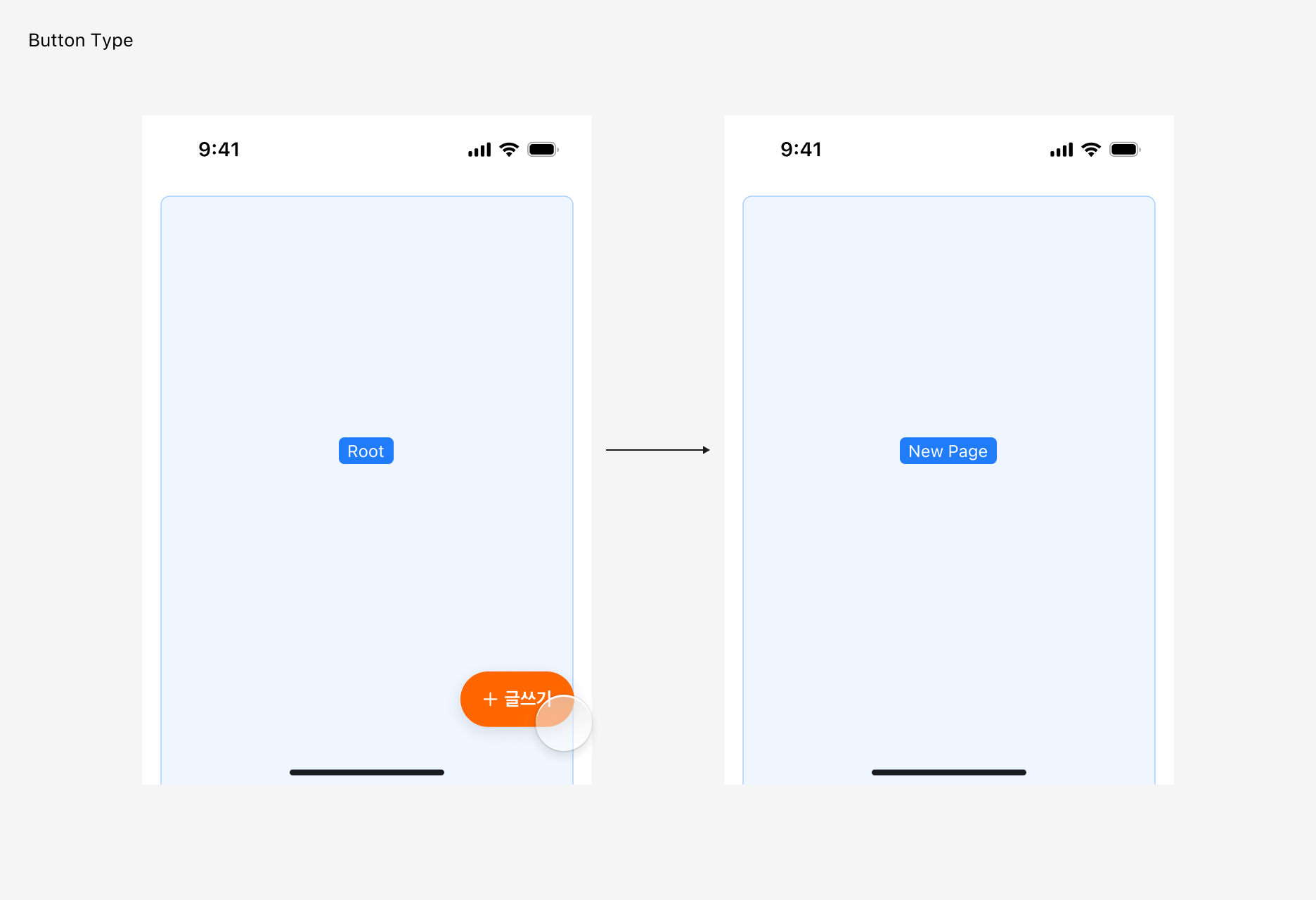
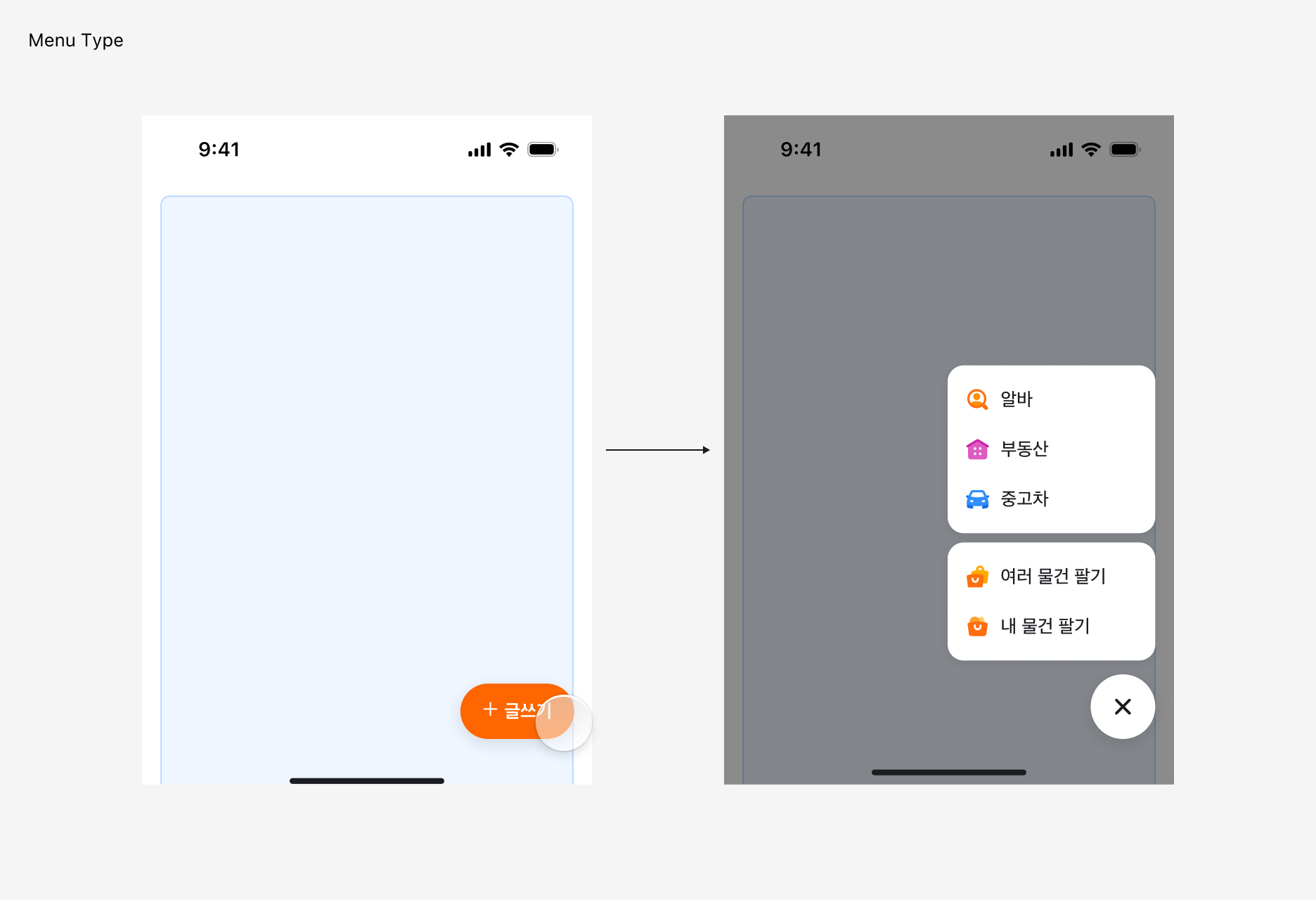
Floating Action Button은 Button 타입과 Menu 타입 두 가지로 구분됩니다.
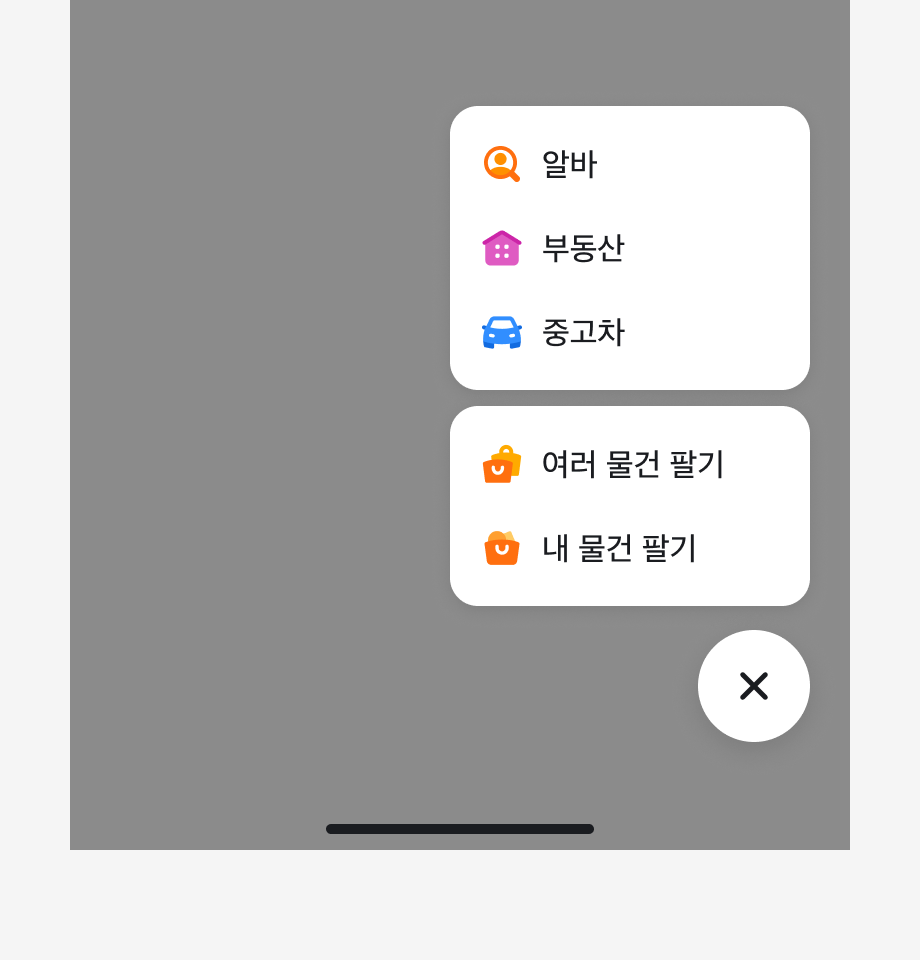
Button 타입은 클릭 시 즉시 동작이 실행되고, Menu 타입은 클릭하면 메뉴가 펼쳐집니다.
Menu 타입은 Floating Action Button에 여러 선택 옵션이 필요한 경우에 사용합니다.
Enabled 상태에서 두 타입의 형태가 동일하지만, 메뉴가 나타나는 동작이 다르므로 유의해서 사용해주세요.
### State
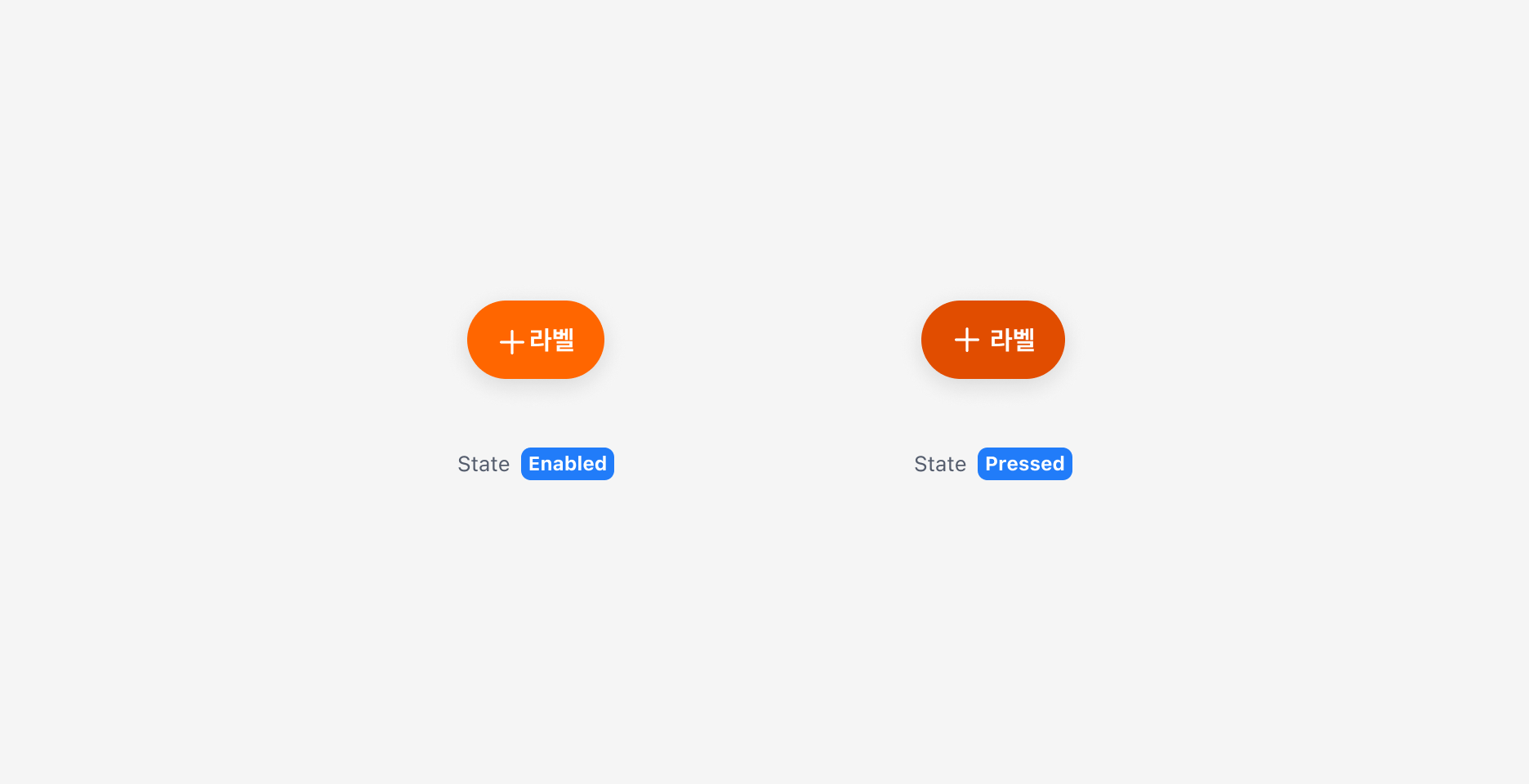
Floating Action Button은 Enabled, Pressed 상태를 가집니다.
### Extended Property
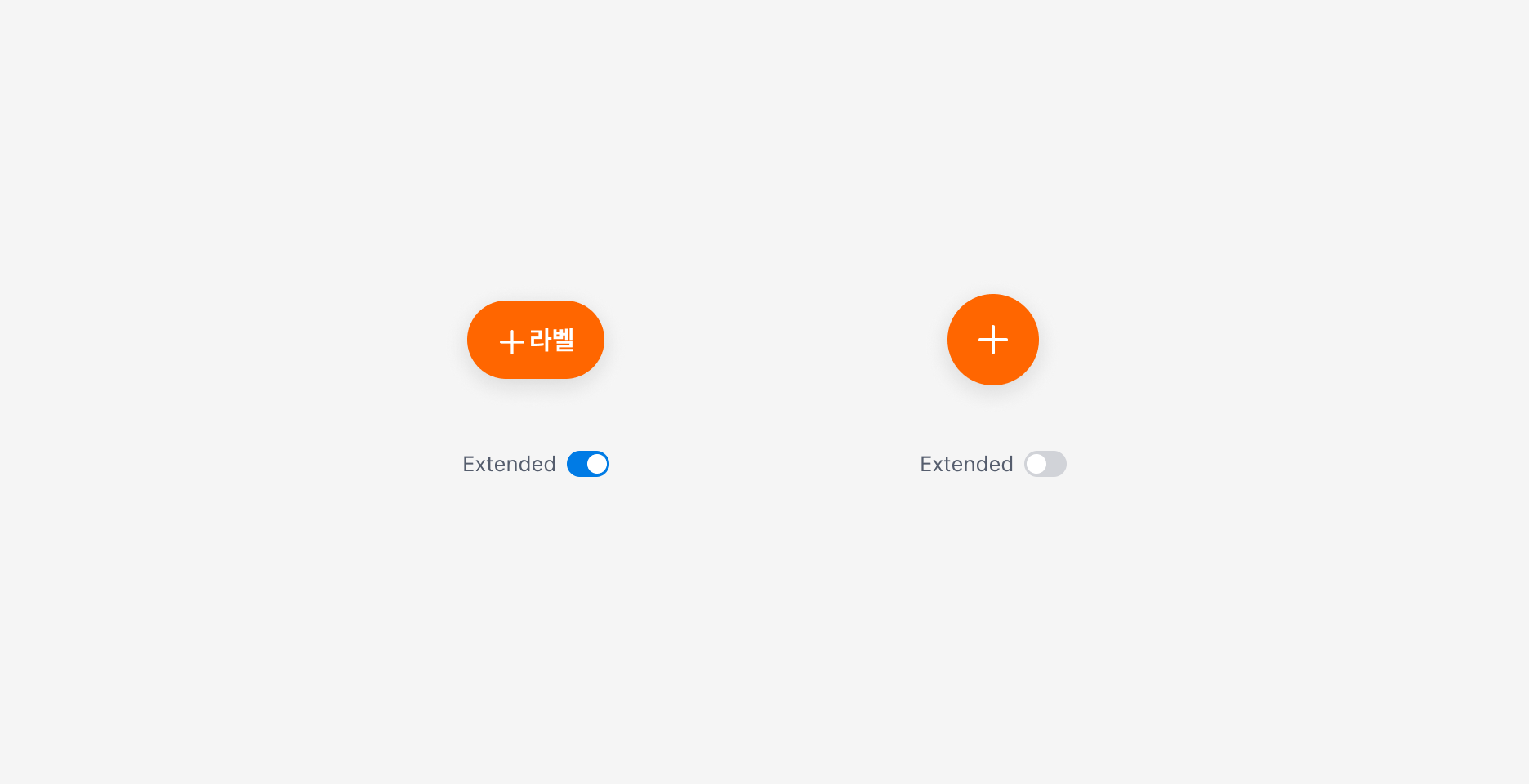
Extended Property를 켜면 텍스트를 표시할 수 있습니다. 이를 통해 기능을 텍스트로 명확히 표현하여 직관성을 높일 수 있습니다.
### Scroll Behavior
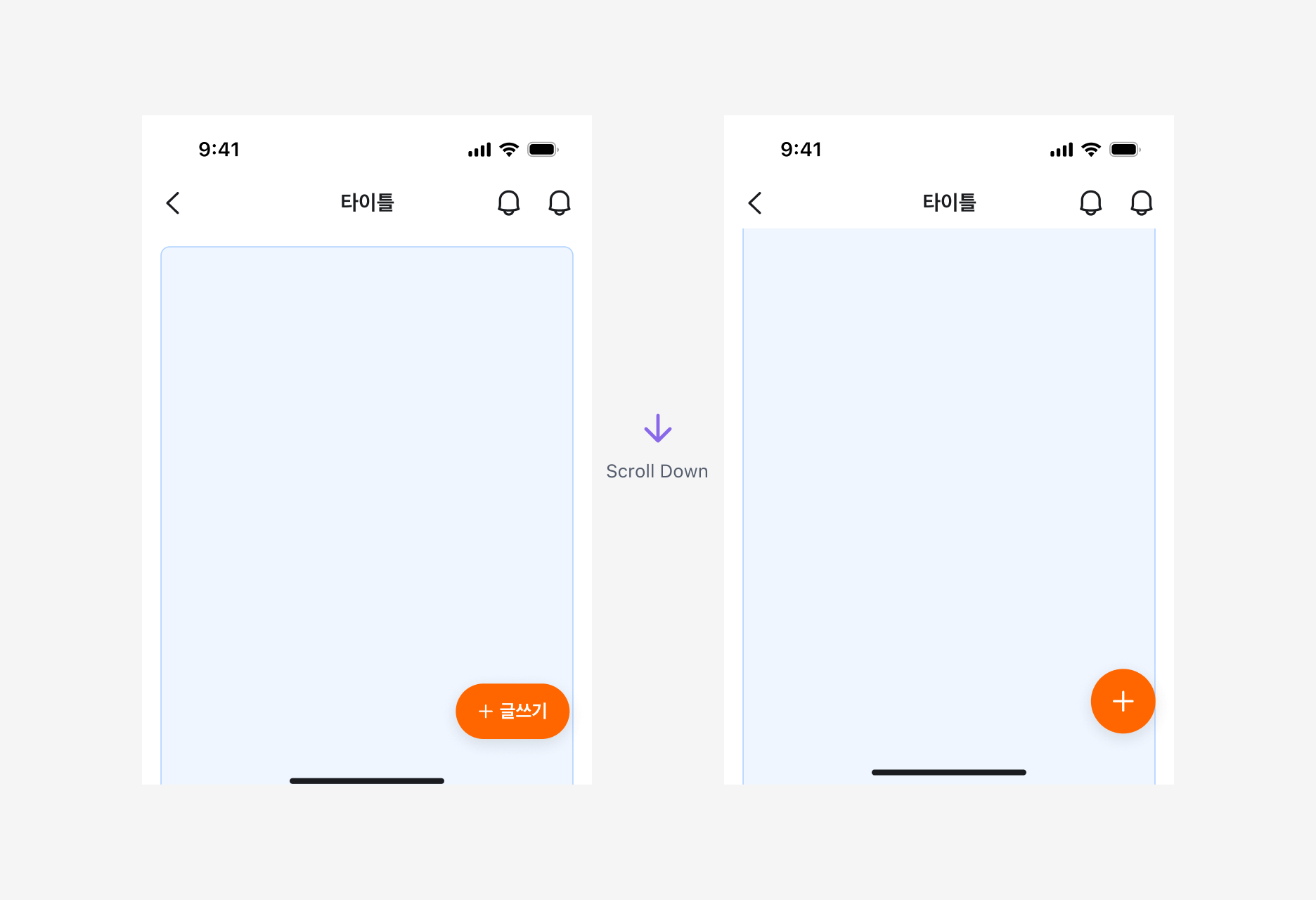
Extended 상태의 Floating Action Button은 스크롤을 내릴 경우 라벨을 숨길 수 있습니다. 스크롤을 다시 올릴 경우 라벨이 나타납니다.
## Guidelines
### Floating Action Button의 위치
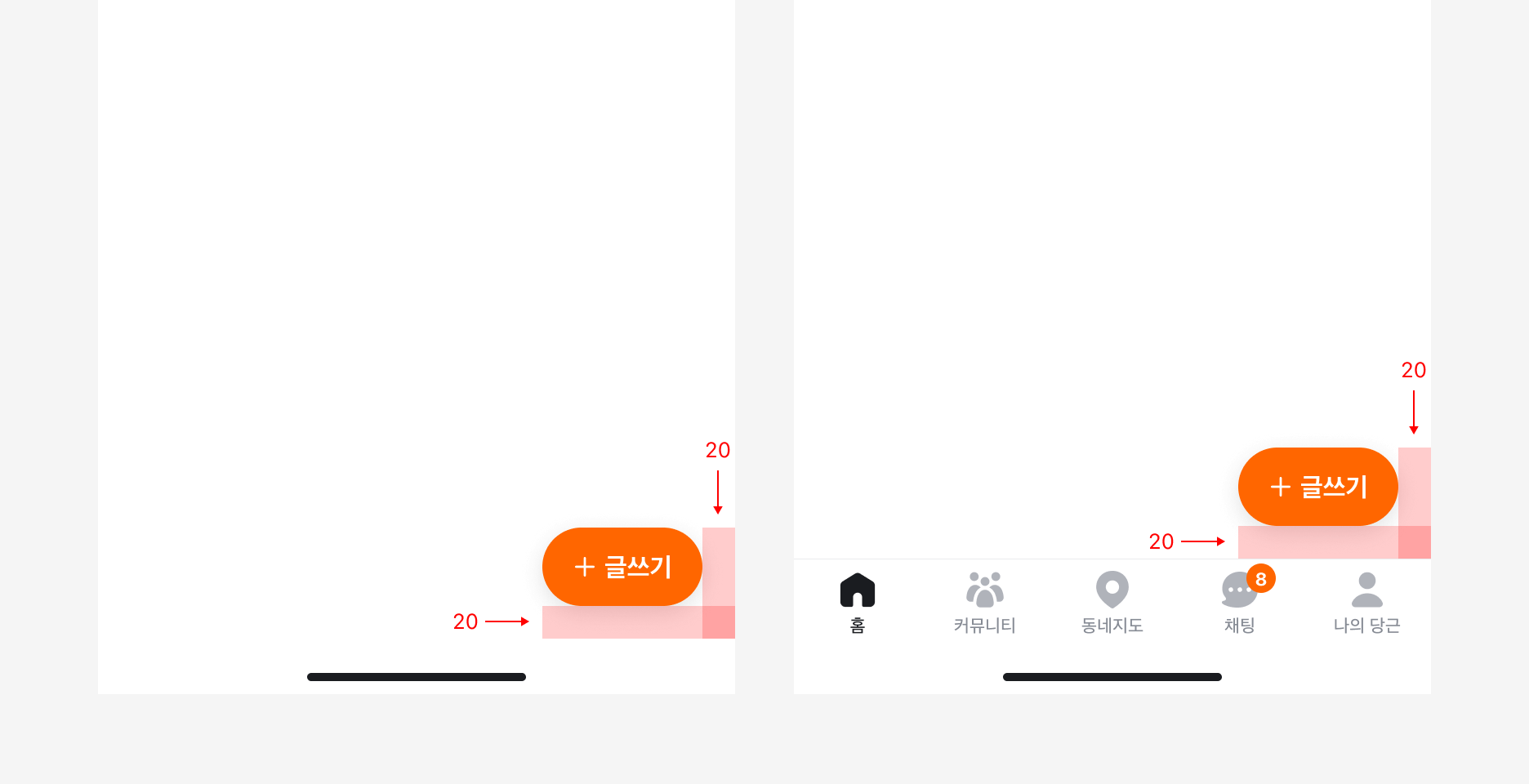
Floating Action Button은 화면 우측 하단에 위치해야 하며, 화면 내 주요 액션으로 하나만 존재할 수 있습니다.
화면 가장자리로부터 20의 여백을 두어야 하며, 하단에 고정된 요소가 있는 경우 고정된 요소를 기준으로 20의 여백을 확보해야 합니다.
여러개의 선택지가 필요한 경우 Menu Type을 사용할 수 있습니다.
### Snackbar와의 위치 관계
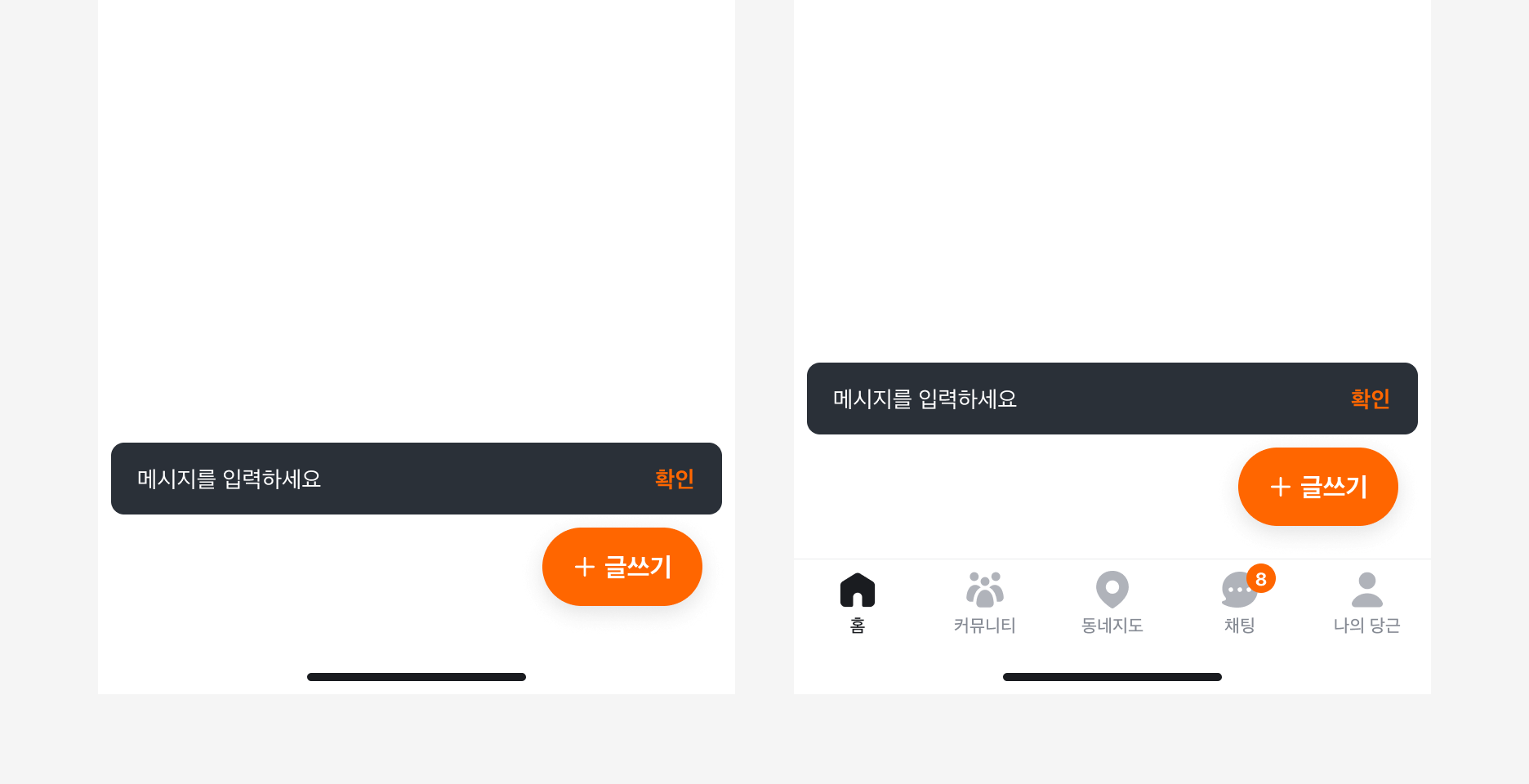
화면에 Floating Action Button이 있을 때 [Snackbar](/components/snackbar)가 나타나면, Snackbar는 항상 Floating Action Button 위에 표시됩니다.
### Label
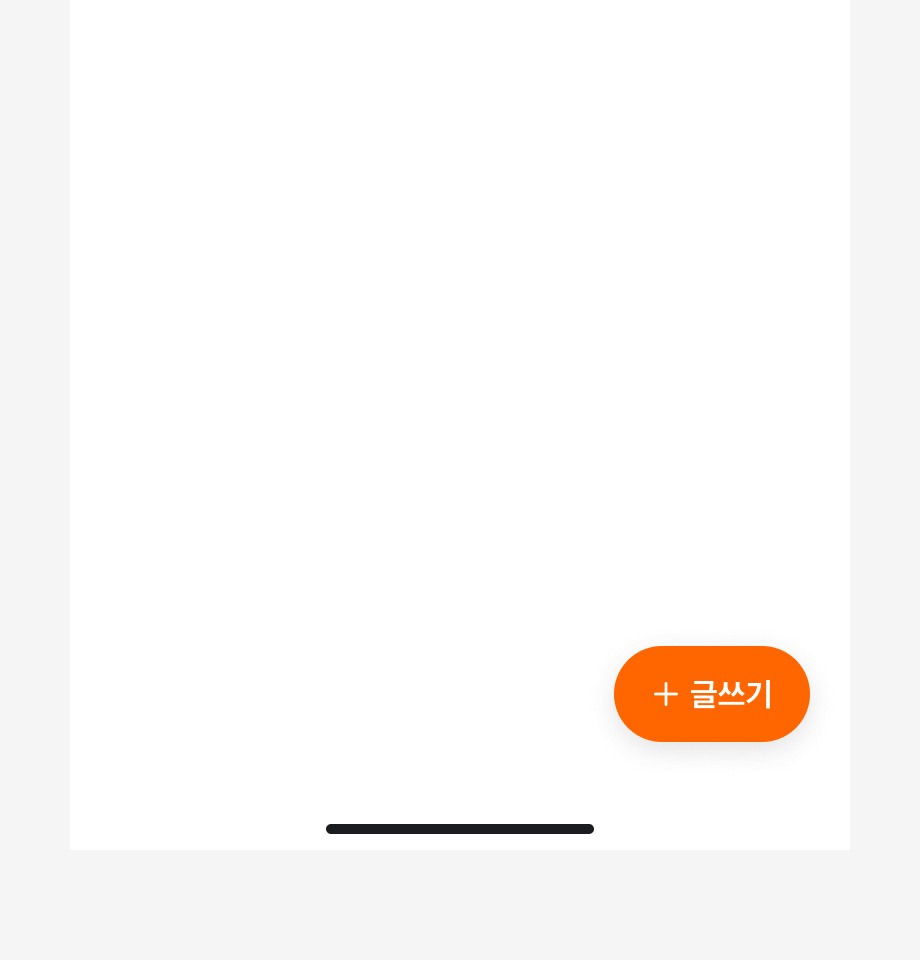
Extended 옵션을 사용하면 텍스트로 기능을 명시함으로써 직관성을 높일 수 있습니다. 텍스트 라벨이 너무 길어지지 않도록 주의해서 사용해주세요.
### Color
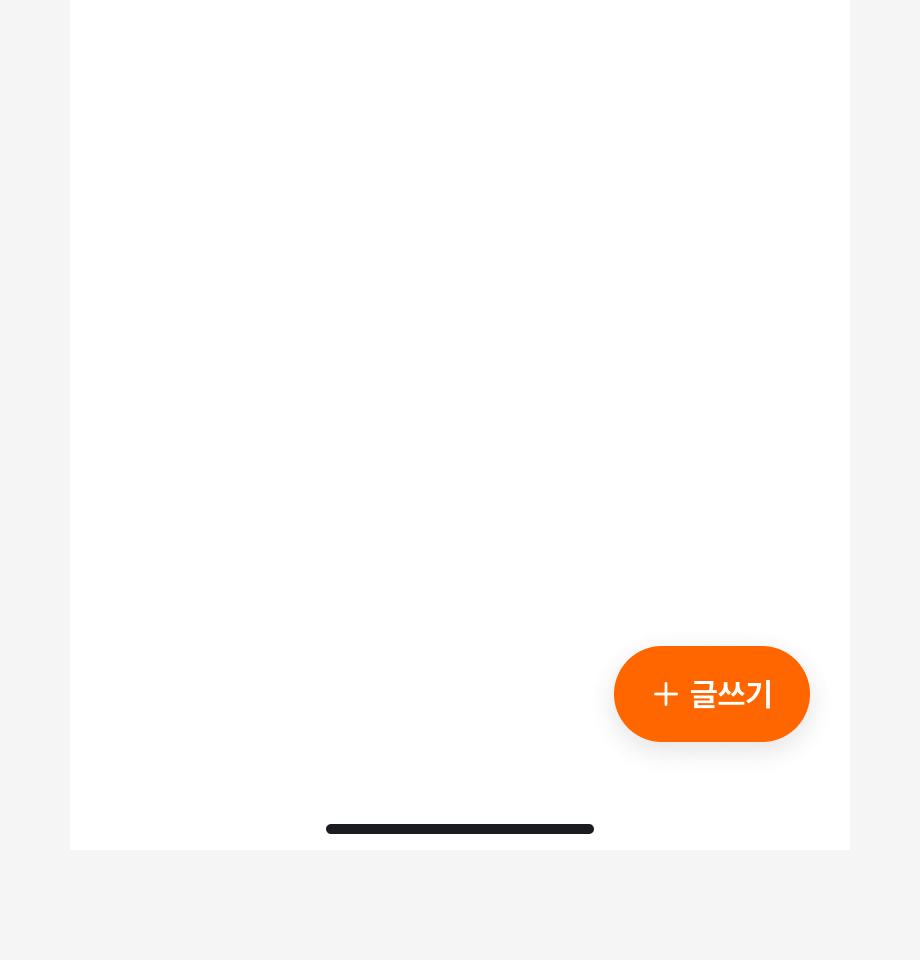
Floating Action Button은 화면 내에서 가장 중요한 액션을 나타내며, 하나만 표시할 수 있고 색상 변경이 불가능합니다.
중요도가 낮은 보조적인 액션(White, Neutral 등)을 표현할 때는 [Contextual Floating Button](/components/contextual-floating-button)을 사용해주세요.
## Specification
Component spec (JSON): /rootage/components/floating-action-button.json